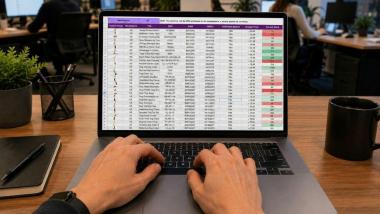
Quienes trabajan en departamentos financieros suelen recibir estados de cuenta, balances, facturas y otros documentos en formato PDF. Sin embargo, esta opción no es la más práctica cuando necesitas realizar cálculos sobre estos datos, analizar cifras o modificar registros.
Al pasar de PDF a Excel, la información se puede gestionar mejor, ordenando los datos, aplicando las fórmulas o los filtros necesarios. Aunque las cifras y fechas se pueden transferir de un formato a otro de forma manual, las herramientas online automáticas son más rápidas y prácticas. Pueden ser de gran utilidad, tanto para grandes empresas como para trabajadores independientes o pequeños negocios.
Por qué Excel sigue siendo tan utilizado en finanzas
Excel es una hoja de cálculo que permite trabajar con grandes cantidades de datos en una estructura ordenada en filas y columnas. Ofrece diversos filtros y fórmulas para hacer cálculos automáticos. De esta forma se facilitan tareas como sumar gastos, calcular impuestos o comparar ingresos.
Entre sus funciones más utilizadas en el área financiera se encuentran:
-
Fórmulas y funciones. Puedes automatizar sumas, promedios, porcentajes, intereses y muchas otras operaciones.
-
Filtros y clasificación. Se aplican para localizar movimientos concretos, por ejemplo, o para agrupar registros por fecha, categoría y valor.
-
Tablas dinámicas. Permiten resumir miles de filas y analizar la información desde distintas perspectivas.
-
Gráficos. Los datos se pueden graficar para representar la evolución de ingresos, gastos, ventas o deudas.
-
Validación de datos. Se pueden limitar los valores que se ingresan para reducir errores.
-
Integración de información. Es posible combinar datos procedentes de diferentes documentos y sistemas.
Estas funciones explican por qué convertir PDF a Excel continúa siendo un procedimiento habitual para preparar informes, revisar operaciones y tomar decisiones basadas en datos.
Cuándo conviene convertir un PDF en una hoja de cálculo
La conversión de un formato a otro resulta útil cuando es necesario trabajar con las cifras incluidas en el documento. Un caso frecuente son los estados bancarios en PDF. Para revisar cientos de movimientos más fácilmente, puedes convertirlos a una hoja de cálculo, clasificarlos por concepto y comparar los importes con tus registros contables.
| Revisión de facturas | Te permite organizar proveedores, fechas, impuestos y cantidades pendientes. |
| Análisis de balances | Facilita la comparación de activos, pasivos e ingresos entre distintos periodos. |
| Control de gastos | Puedes agrupar operaciones por área, proyecto o empleado. |
| Conciliaciones bancarias | Puedes contrastar movimientos bancarios con registros internos. |
| Elaboración de presupuestos | Puedes utilizar cifras históricas para crear estimaciones. |
| Auditorías | Puedes buscar inconsistencias y verificar que los totales sean correctos. |
En estos casos, convertir PDF a Excel evita que tengas que introducir cada cifra manualmente. Esto reduce el trabajo repetitivo y disminuye el riesgo de errores de transcripción.
Cómo convertir un PDF a Excel online
El proceso para cambiar el formato de PDF a Excel mediante una herramienta online es sencillo.
Primero, elije una herramienta de conversión. Por ejemplo, puedes usar PDFFly de forma gratuita para convertir PDF a Excel directamente desde el navegador. Con esta herramienta puedes subir documentos PDF de hasta 100 MB y convertirlos a Excel en segundos.
El siguiente paso es cargar el archivo en el sitio. Luego, inicias la conversión presionando el botón correspondiente. La herramienta analizará la estructura y trasladará los datos a filas y columnas.
Una vez finalizado el proceso, podrás descargar la hoja de cálculo en tu PC. Abre el archivo y revisa que los valores se hayan colocado correctamente. Conserva el PDF original para poder comprobar cualquier dato más adelante.
La opción de convertir PDF a Excel gratis online es práctica cuando necesitas procesar un archivo rápidamente y no quieres instalar un programa o pagar una suscripción.
Qué debes comprobar después de la conversión
Las conversiones automáticas son muy ágiles y pueden ahorrarte mucho tiempo de trabajo. Sin embargo, no son perfectas y pueden cometer algunos errores. Por eso, luego de convertir PDF a Excel gratis, es importante revisar algunos aspectos básicos en el archivo resultante para verificar que todo es correcto.
Primero, compara los totales del PDF con los de la hoja de cálculo. Si el balance final no coincide, puede faltar una fila o algún número puede haberse interpretado incorrectamente.
También debes revisar los siguientes elementos:
-
Separadores decimales. Comprueba si los valores utilizan puntos o comas.
-
Formatos de fecha. Verifica que Excel reconozca las fechas y no las trate como texto.
-
Números negativos. Confirma que los gastos, deudas o pérdidas mantengan su signo.
-
Celdas combinadas. Estas pueden desplazar información a columnas equivocadas.
-
Encabezados. Comprueba que cada columna conserve el nombre correcto.
-
Fórmulas. Recuerda que la conversión suele trasladar valores, pero no siempre recrea los cálculos originales.
Luego de comprobar que todo se convirtió correctamente, estarás listo para comenzar a ordenar, analizar y comparar tus datos.
Conclusión
Convertir PDF a Excel facilita la edición, el análisis y la comprobación de cifras en documentos financieros. Hacerlo mediante una herramienta en línea reduce el trabajo manual, agilizando el proceso.
Recuerda revisar los datos convertidos y conservar el PDF original para realizar comprobaciones adicionales en caso de ser necesario. Una conversión bien realizada y controlada puede hacer que tus procesos financieros sean más rápidos y ordenados.
--
Contenido patrocinado
Añadir ElPlural.com como fuente preferida de Google.
Mantente informado con las últimas noticias de actualidad.


